
先讲个真事
去年朋友公司办年会,行政小姑娘熬了两个通宵做的表彰PPT,现场出岔子:背景音乐放到第三页戛然而止,全场安静得能听见投影仪的风扇声。她以为自己点错了什么,其实什么都没点错——PPT的默认逻辑就是这么坑人的。
类似的求助网上一抓一大把:”设置了第12张结束后音乐停止,结果到了12页,前一首没停,后一首又响了,两首歌叠在一起像吵架”。问题五花八门,根源只有一个。
根源:PPT根本没把音乐当”背景音乐”
很多人以为,插入音频就是给PPT配了个BGM。错。在PPT的底层逻辑里,一段音频和一段飞入动画没有区别——它们都是挂在动画窗格里的时间轴项目。
这带来两个后果。第一,翻页等于”这一幕杀青”,本页所有元素包括音乐默认一起谢幕,除非你在”播放”选项卡明确勾选”跨幻灯片播放”。第二,音乐在动画序列里的排位决定生死:老玩家有条铁律,声音动画必须放在动画窗格最顶上,不然很容易被后面的动画挤掉触发时机。
 <REF>image✦tools://image_search:3#6</REF>
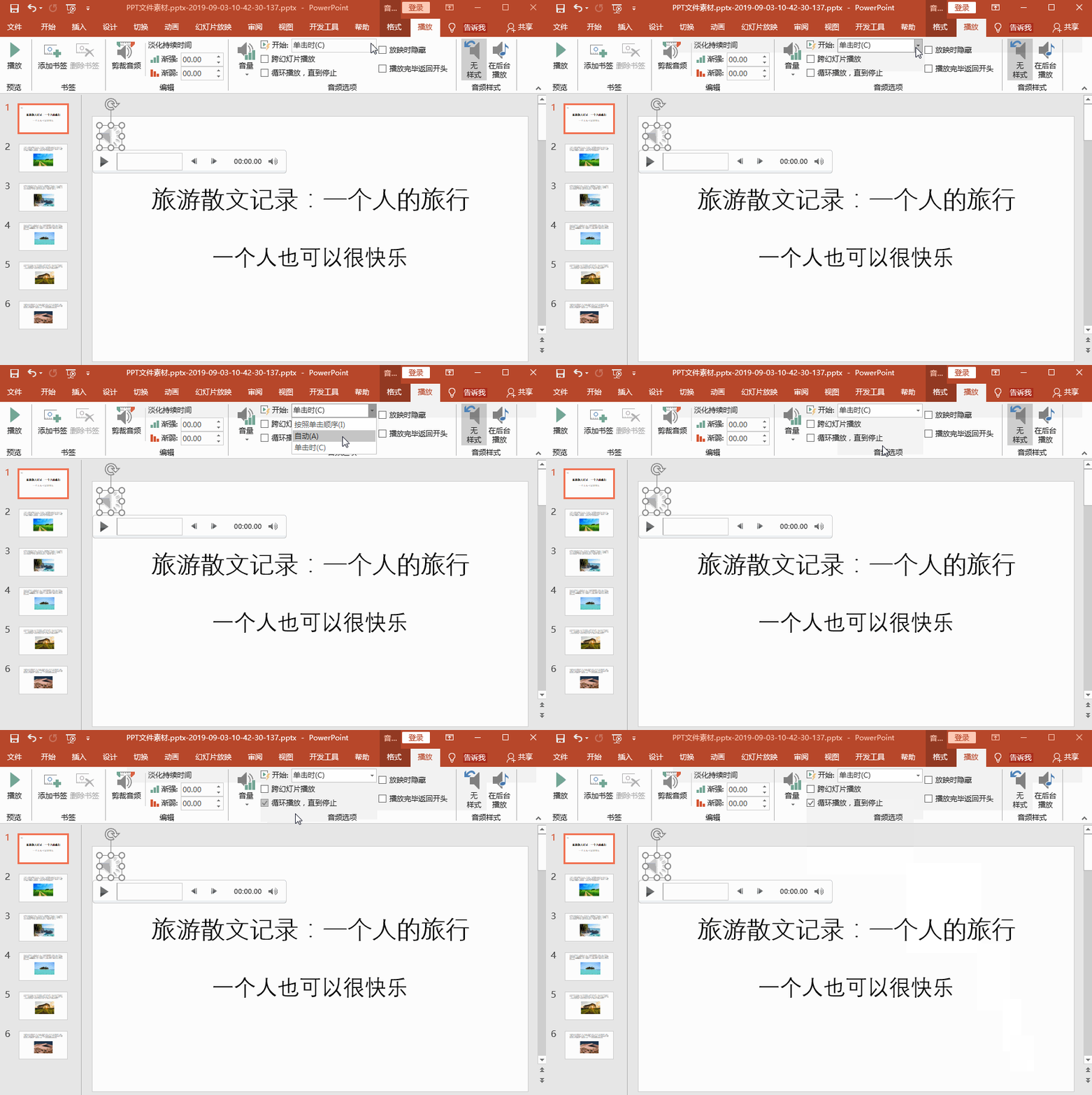
再看这张图,”跨幻灯片播放”和”循环播放,直到停止”就在播放选项卡里躺着,多少人从没勾过。
三个最坑的默认值
坑一:自动 ≠ 跨页。 开始方式选”自动”,只保证这一页自动响,翻页照样断。”跨幻灯片播放”才是命门,这两件事常被人混为一谈。
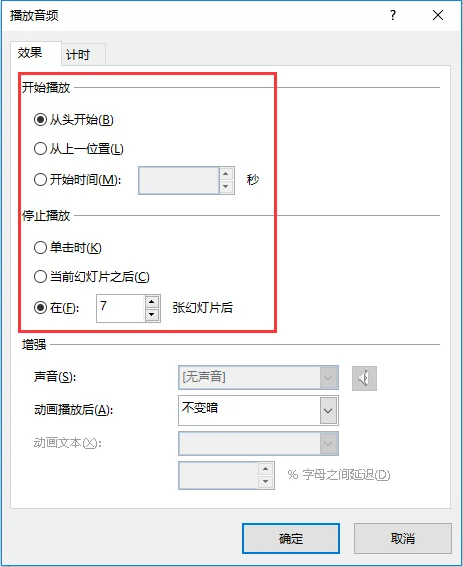
坑二:循环 ≠ 无限。 “循环播放,直到停止”只管歌放完重头来,不管幻灯片走到哪。想让音乐第4页收声、第5页起讲正事?得去动画窗格双击音频,在”效果”里设”停止播放——在X张幻灯片后”,微软官方文档写明这个上限是999张。<REF>cite✦tools://web_search:1#0:~:text=选择“播放后”,然后指定要播放音乐的幻灯片数…最大值为 999</REF>
 <REF>image✦tools://image_search:3#8</REF>
注意一个细节:这个X是从音频所在页开始数的”经过页数”,不是文件里的绝对页码。有教程专门提醒,设完要实播一遍1→2→3→4,中途跳页、返回这类真实操作也要试,只顺序播一遍不算验证。<REF>cite✦tools://web_search:1#1:~:text=不要把这个数字直接当作文件中的绝对页码…预期的下一环节停止</REF>
坑三:多个音频触发动作打架。 同一页塞了好几个音频触发动作,停止指令会被高优先级动画盖掉,歌就停不下来了。解法也直白:动画窗格里把音频停止动作顶到最前,同一页尽量只留一个音频触发。<REF>cite✦tools://web_search:1#3:~:text=要避免在同一页面内设置多个音频触发动作…导致音乐无法按预期结束</REF>
四步锁死,让音乐从头稳到尾
实操层面,一套固定流程能避开九成问题。
第一步,从哪页开始放,就在哪页插入音频,MP3/WAV都行,别整小众格式,损坏文件会卡顿或停不住。
第二步,播放选项卡:开始选”自动”,勾”跨幻灯片播放”+“循环播放,直到停止”,再勾”放映时隐藏”,小喇叭别出来碍眼。
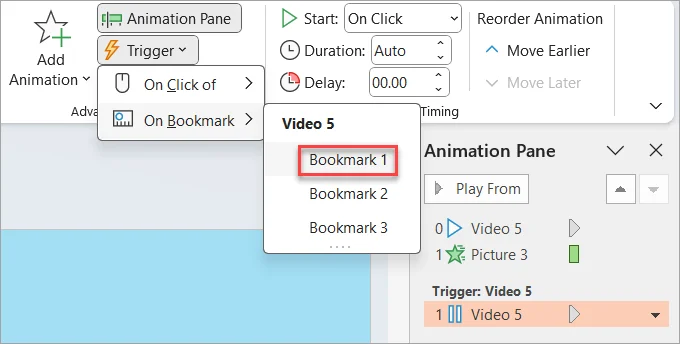
第三步,想手动控制?画三个形状当按钮,给音频分别加播放/暂停/停止动画,在”计时”里设触发器”单击下列对象时启动效果”,绑到对应按钮上——你就有了个自制控制台。<REF>cite✦tools://web_search:1#16:~:text=触发器”中选择“单击下列对象时启动效果”…控制声音播放的按钮</REF>
 <REF>image✦tools://image_search:3#2</REF>
第四步,F5全屏实播验证。干过运维的都懂这个理:改完配置不重启等于没改,PPT同理——只在编辑界面点预览,很多冲突根本暴露不出来。
音乐、音效、视频抢一个声道,怎么判
还有一种”冲突”更隐蔽:背景音乐没事,可动画音效一响,音乐像被踩了急刹车;或者插个视频,自带声音和BGM叠成一团。
业内有个场景化四步法,我翻成大白话:先用Audacity看波形,找到音乐高潮段落,重要音效别往那儿撞;音量按阶梯来,背景音乐压到30%,音效给50%70%;音乐起落加1秒淡入淡出,别硬切;最后导出MP4在Windows、Mac、手机各放一遍,会议室那台老投影仪也要实测。<REF>cite✦tools://web_search:1#4::text=背景音乐设为30%音量,音效50%~70%…避免突兀</REF>
多段音乐怎么衔接?两条路。想稳,用触发器手动切换,节奏自己掌控;想全自动,就在上一章最后一页埋个结尾动画,让下一章音乐的播放动画排在它”之后”,延迟0.1秒,前一首设好停止页。<REF>cite✦tools://web_search:1#2::text=设置为在这个最终元素动画“之后”开始…极短的延迟(如0.1秒)</REF>对同步没把握的话,微软官方其实也建议:干脆用Audacity把几首歌剪成一个文件,一劳永逸。<REF>cite✦tools://web_search:1#0::text=使用第三方音频编辑工具(如 Audacity®)…在整个幻灯片放映中连续播放</REF>
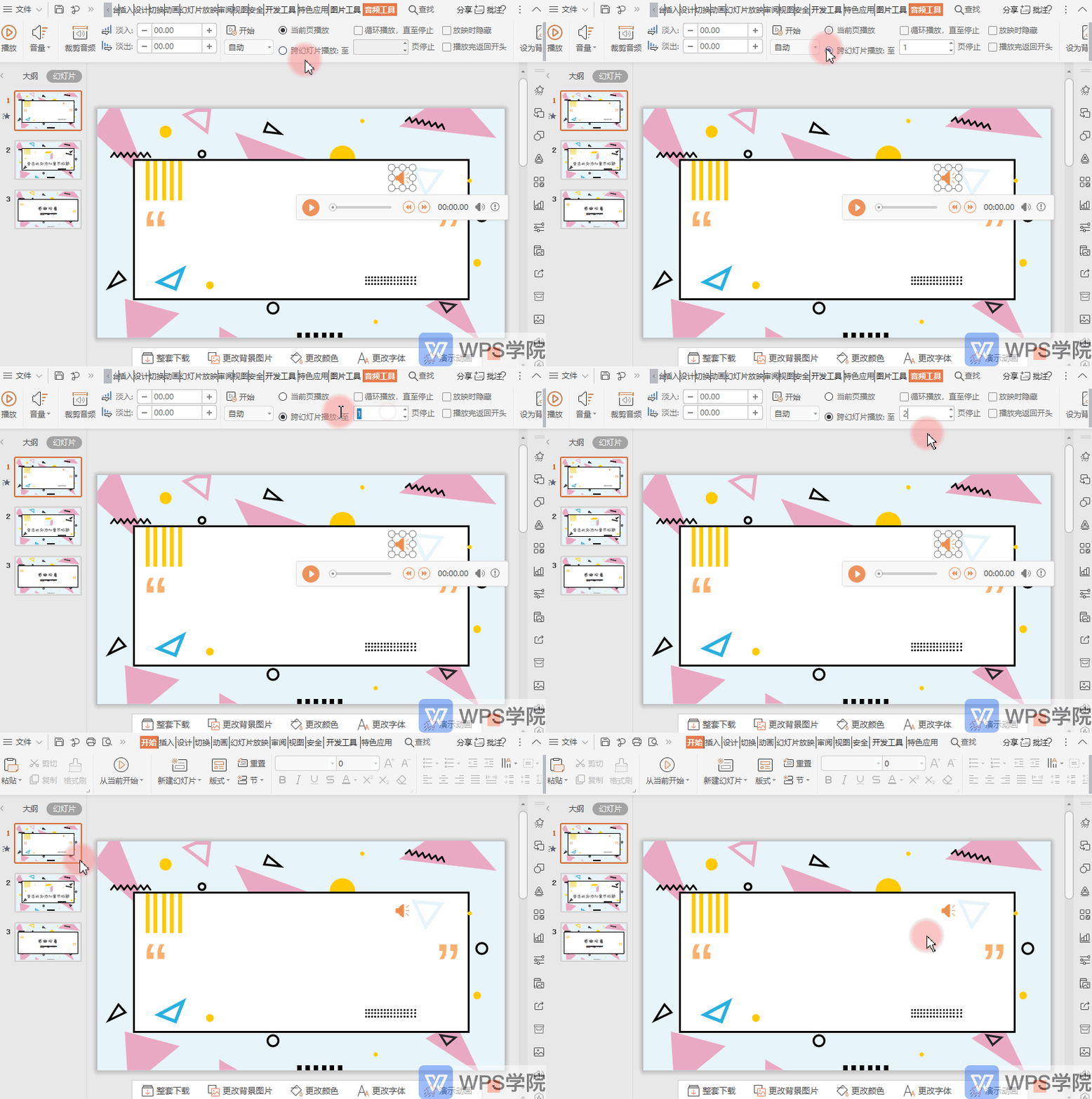
WPS用户额外说一句:WPS比微软版多支持FLAC无损格式,但两边兼容逻辑有差异,跨软件传文件前,所有音频统一转成标准MP3(192kbps以上)最保险。<REF>cite✦tools://web_search:1#3:~:text=WPS还额外支持FLAC无损音频格式…无法正常识别</REF>
 <REF>image✦tools://image_search:3#3</REF>
结尾
说到底,PPT配乐翻车的本质,是把”背景音乐”想象成了播放器里的BGM,而它其实只是一条排在时间轴里的动画。你不告诉它播到哪、何时停、和谁抢跑道,它就按最省事的默认逻辑来——而默认逻辑,从来不是你要的效果。
下次做PPT,先把音乐当动画伺候,再谈氛围感。你踩过哪种配乐翻车现场?评论区聊聊,踩坑最多的那种,我单开一篇细讲。