揭秘影视后期:人物定格瞬间变白特效技巧全解析
在影视后期制作中,特效的运用可以让画面更加生动有趣,其中人物定格瞬间变白特效就是一项非常受欢迎的技术。这种特效不仅能够增加视觉冲击力,还能为剧情增添悬念。下面,我们就来详细解析一下这个特效的制作技巧。
一、特效原理
人物定格瞬间变白特效,主要是通过调整图像的亮度、对比度以及色彩平衡等参数来实现的。具体来说,就是将人物图像的亮度提升,同时降低对比度,使得人物在画面中呈现出一种“瞬间变白”的效果。
二、制作步骤
1. 选择合适的素材
首先,我们需要选择一张清晰的人物照片或者视频片段作为素材。素材的质量直接影响到最终特效的效果,因此建议选择分辨率较高、画面清晰的素材。
2. 导入素材
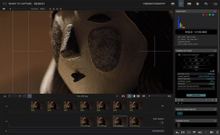
将素材导入到影视后期软件中,例如Adobe After Effects、Final Cut Pro等。以After Effects为例,将素材拖拽到项目中,创建一个新合成。
3. 创建图层
在合成中创建一个新的图层,用于添加特效。将新图层放置在人物图层的上方。
4. 应用亮度调整
选择新图层,在效果面板中找到“亮度/对比度”效果,并将其拖拽到新图层上。在效果控制面板中,调整亮度参数,使得人物图像亮度提升。
5. 调整对比度
继续在效果控制面板中,调整对比度参数,降低对比度,使得人物图像呈现出“瞬间变白”的效果。
6. 调整色彩平衡
为了使特效更加自然,我们可以进一步调整色彩平衡。在效果面板中找到“色彩平衡”效果,并将其拖拽到新图层上。在效果控制面板中,调整红色、绿色、蓝色通道的参数,使得人物图像的色彩更加接近白色。
7. 添加动态效果
为了让特效更加生动,我们可以为特效添加动态效果。在效果面板中找到“关键帧”效果,并将其拖拽到新图层上。在效果控制面板中,调整关键帧的参数,使得特效呈现出动态变化的效果。
三、注意事项
- 调整参数时,要尽量保持特效的自然度,避免过度处理。
- 根据实际需求,可以适当调整特效的持续时间。
- 在制作过程中,要时刻关注画面效果,确保特效与整体画面风格相符。
四、总结
人物定格瞬间变白特效是一种简单而实用的影视后期制作技巧。通过调整图像的亮度、对比度以及色彩平衡等参数,我们可以轻松实现这种特效。希望本文的解析能够帮助到您,让您在影视后期制作中更加得心应手。